
- 产品与解决方案
- 行业解决方案
- 服务
- 支持
- 合作伙伴
- 关于我们
-
-
< 返回
-
云与智能
热门推荐
-

- 从云优先到数优先,构筑领先的用数底座,发布全新用数方案和全栈用数服务,绿洲平台3.0激活数据要素潜能。
-

- 极致超融合,打造稳定高效全新IT架构;极简云桌面,畅享安全流畅办公全新体验。
-
-
智能联接
热门推荐
-

- 面向未来的网络架构,覆盖校园、医院、企业等多个行业应用场景,随需而变,满足当下及未来十年的园区业务演进。
-

- 围绕云智原生、开放生态、绿色低碳三大创新理念,以应用驱动网络为核心中枢,为园区、数据中心、广域网三大场景应用打造智能、融合、极简、可信、超宽的网络底座。
-
-
智慧计算
热门推荐
-

-

- 想要IT资金投入回报高、想要业务连续不间断、想要IT维护简单省心,新华三计算存储一站式解决方案,全面应对数据库、共享存储、虚拟化等各类业务应用需求。
-
-
智慧存储
热门推荐
-

- 想要IT资金投入回报高、想要业务连续不间断、想要IT维护简单省心,新华三计算存储一站式解决方案,全面应对数据库、共享存储、虚拟化等各类业务应用需求。
-

- 全面覆盖医疗细分场景
以智能存储解决方案助力智慧医院建设升级
-
-
主动安全
热门推荐
-

- 新华三密码应用安全性评估解决方案针对密码应用相关标准规范,基于物理和环境安全、网络和通信安全、设备和计算安全、应用和数据安全、密钥管理安全角度进行统一规划设计。
-
-
-
-
< 返回
-
行业解决方案
热门推荐
-

- 从县域医院数字化转型需求出发,新华三推出与实际应用场景紧密结合的智慧医院解决方案,提升县医院综合能力,助力县域内医疗资源整合共享。
-

- 最新最全的营销资料,千份营销资料,快速获取!
-
-
-
-
< 返回
-
技术服务解决方案
热门推荐
-
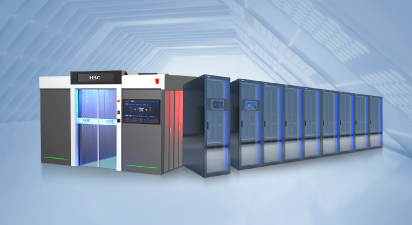
- 面向ICT基础设施提供的一款采用通道封闭,包含工程预制的机柜、配电、制冷、监控等功能单元的独立的小型数据中心,为客户提供数据中心整体产品及交付,全面提升客户IT服务管理水平。
-
-
架构咨询
热门推荐
-
- 面向ICT基础设施提供的一款采用通道封闭,包含工程预制的机柜、配电、制冷、监控等功能单元的独立的小型数据中心,为客户提供数据中心整体产品及交付,全面提升客户IT服务管理水平。
-
-
H3C TaaS服务
热门推荐
-
- 面向ICT基础设施提供的一款采用通道封闭,包含工程预制的机柜、配电、制冷、监控等功能单元的独立的小型数据中心,为客户提供数据中心整体产品及交付,全面提升客户IT服务管理水平。
-
-
统一运维
热门推荐
-
- 面向ICT基础设施提供的一款采用通道封闭,包含工程预制的机柜、配电、制冷、监控等功能单元的独立的小型数据中心,为客户提供数据中心整体产品及交付,全面提升客户IT服务管理水平。
-
-
数据中心
热门推荐
-
- 面向ICT基础设施提供的一款采用通道封闭,包含工程预制的机柜、配电、制冷、监控等功能单元的独立的小型数据中心,为客户提供数据中心整体产品及交付,全面提升客户IT服务管理水平。
-
-
云与智能服务
热门推荐
-
- 面向ICT基础设施提供的一款采用通道封闭,包含工程预制的机柜、配电、制冷、监控等功能单元的独立的小型数据中心,为客户提供数据中心整体产品及交付,全面提升客户IT服务管理水平。
-
-
安全服务与运营
热门推荐
-
- 面向ICT基础设施提供的一款采用通道封闭,包含工程预制的机柜、配电、制冷、监控等功能单元的独立的小型数据中心,为客户提供数据中心整体产品及交付,全面提升客户IT服务管理水平。
-
-
技术维护服务
热门推荐
-
- 面向ICT基础设施提供的一款采用通道封闭,包含工程预制的机柜、配电、制冷、监控等功能单元的独立的小型数据中心,为客户提供数据中心整体产品及交付,全面提升客户IT服务管理水平。
-
-
云软件技术支持服务
热门推荐
-
- 面向ICT基础设施提供的一款采用通道封闭,包含工程预制的机柜、配电、制冷、监控等功能单元的独立的小型数据中心,为客户提供数据中心整体产品及交付,全面提升客户IT服务管理水平。
-
-
智能终端服务
热门推荐
-
- 面向ICT基础设施提供的一款采用通道封闭,包含工程预制的机柜、配电、制冷、监控等功能单元的独立的小型数据中心,为客户提供数据中心整体产品及交付,全面提升客户IT服务管理水平。
-
-
商用终端服务
(台式机 笔记本 显示器)热门推荐
-
- 面向ICT基础设施提供的一款采用通道封闭,包含工程预制的机柜、配电、制冷、监控等功能单元的独立的小型数据中心,为客户提供数据中心整体产品及交付,全面提升客户IT服务管理水平。
-
-
-
-
< 返回
-
H3C认证在线
热门推荐
-
-
-
< 返回
- 如何购买
- 案例中心New
- 数字化领航直播间
- 云上展厅
- 新华三商城




 支持
支持

-
联系我们
-
获取更多支持与服务

